| Home | Benamingen | Beginnen | Opmaak | Vulgreep |
| Rekenen met getallen | Rekenen met cellen | Grafieken | Extra | |
Benamingen
Voordat je met de opdrachten kunt beginnen, is het noodzakelijk dat je de namen van de verschillende onderdelen van Excel kent. De benamingen komen in de hele cursus terug. In dit hoofdstuk leer je hoe de verschillende onderdelen van Excel heten en waarvoor je ze kunt gebruiken.
|

Het startscherm
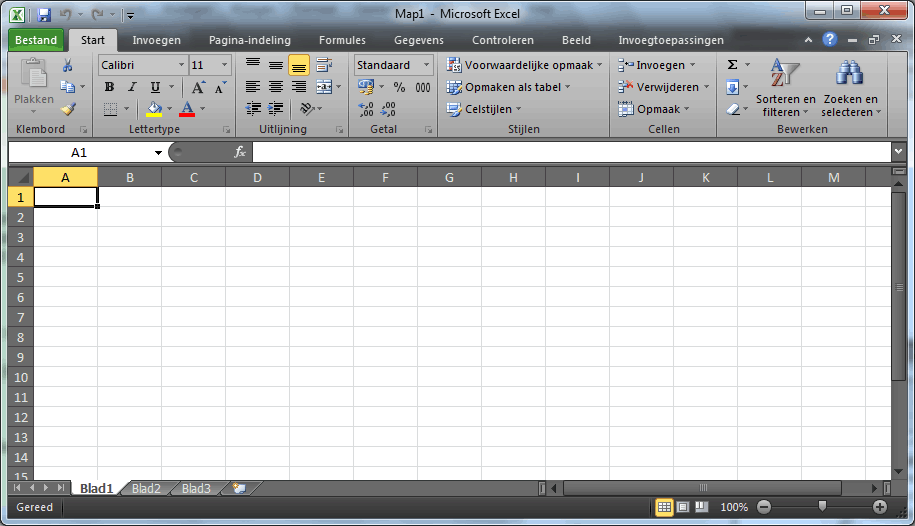
Als je Excel opstart, zie je het volgende scherm.
Hieronder zie je in één overzicht alle namen. Daaronder staat meer uitleg over de namen.
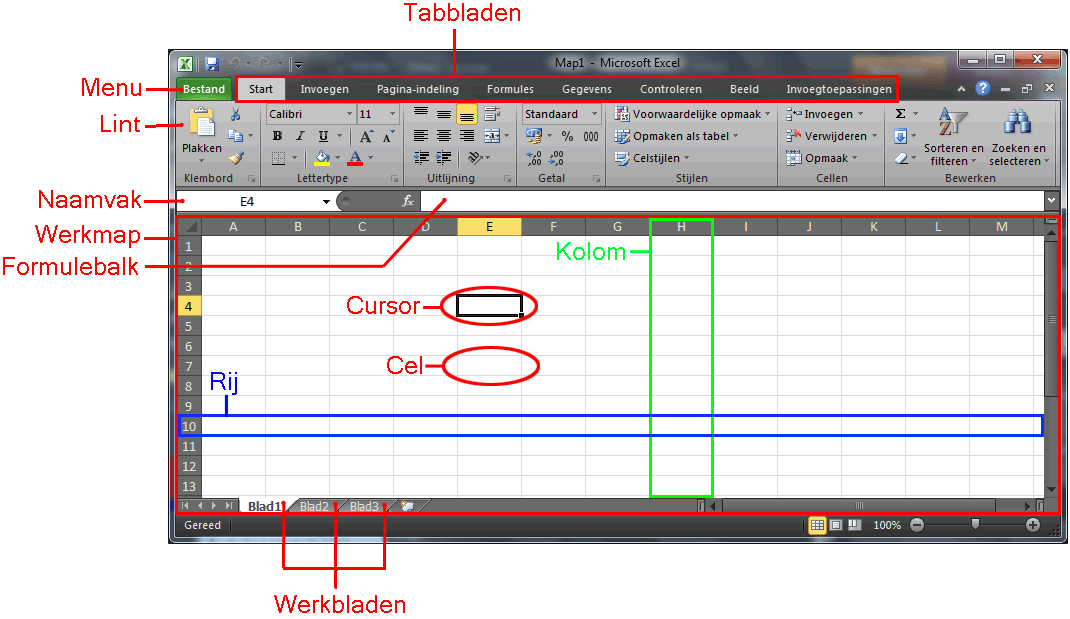
Uitleg
Wanneer je Excel opent, kom je in een nieuw leeg bestand. Zo'n bestand noem je een werkmap. Een werkmap bestaat uit werkbladen. Je kunt zelf bepalen hoeveel werkbladen een werkmap heeft. Onderaan in het venster zie je hoeveel werkbladen er zijn en op welk werkblad je werkt.
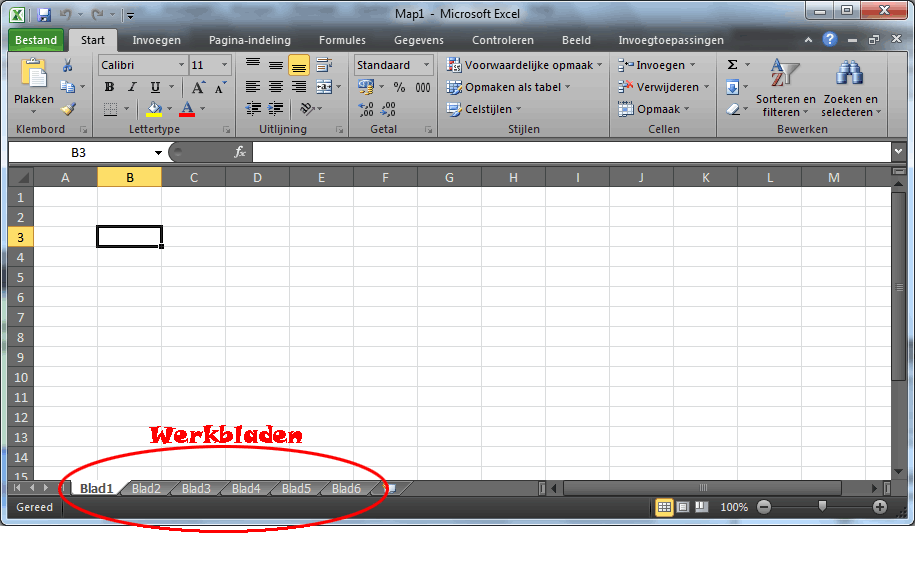
Vaak werk je alleen met werkblad 1 (Blad1). Vanaf nu gebruiken we daarom de benaming werkblad als we het over je Excel-document hebben.
Welke onderdelen zitten er in je werkblad?
Het werkblad bestaat uit allemaal vakjes. Zulke vakjes noemen we cellen.

In een cel kan bijvoorbeeld tekst staan, een getal of een datum, valuta (geldbedrag), enz. Maar er kan ook een formule (berekening) in staan. Dit laatste is waar Excel met name voor gebruikt wordt: het maken van berekeningen.
Elke cel heeft een naam. Die naam bestaat uit een letter en een getal. De allereerste cel in Excel heet A1.
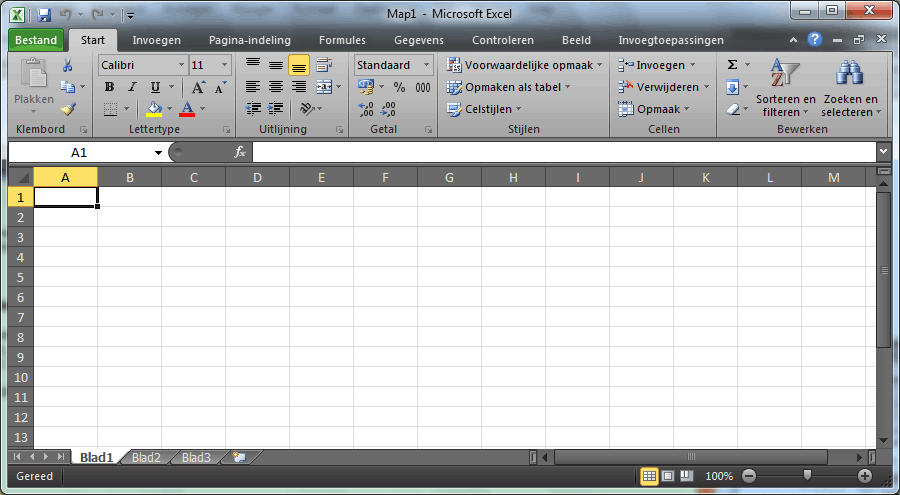
In de afbeelding hieronder staat de cursor in C4.
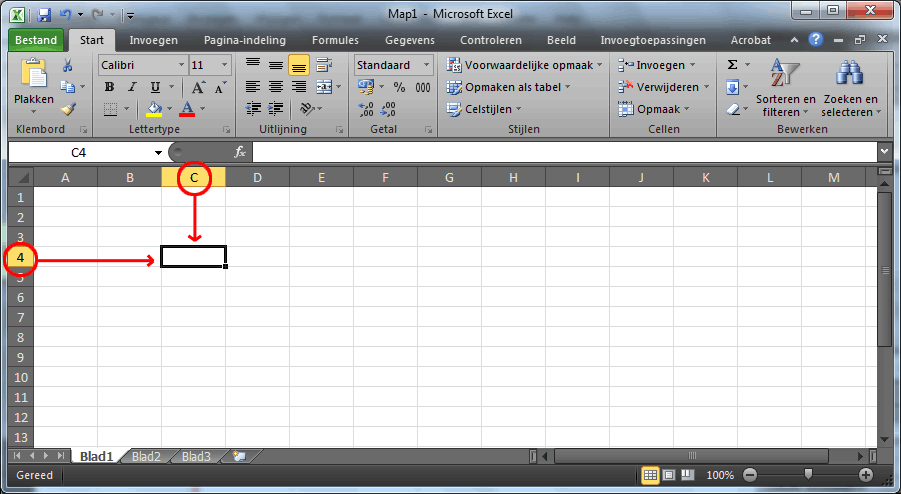
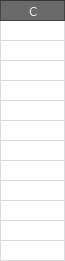
De celnaam C4 komt doordat de cursor in de kolom C staat...
... en in rij 4.

In het naamvak zie je in welke cel je staat.
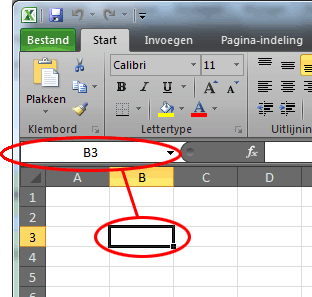
Wat staat er in de cel?
Je kunt verschillende dingen in een cel zetten. Dit kan zijn:
- Tekst
- Getallen
- Een datum
- Valuta (een geldbedrag)
- Formules (berekeningen)
Hoe weet je wat er in een cel staat? Dat kun je zien in de formulebalk. De formulebalk zit boven je werkblad. Je kunt het herkennen door het teken fx.
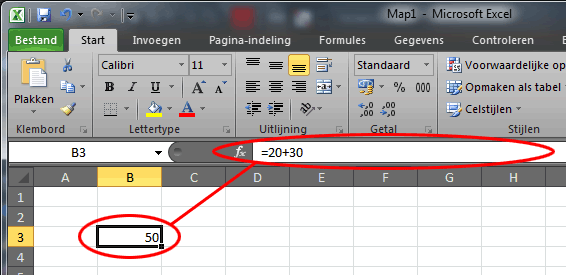
Het lijkt alsof er in cel B3 het getal 50 staat. Als je naar de formulebalk kijkt, zie je dat er een berekening in staat, namelijk 20+30.
Ga nu verder met het hoofdstuk Beginnen.