| Home | Benamingen | Beginnen | Opmaak | Vulgreep |
| Rekenen met getallen | Rekenen met cellen | Grafieken | Extra | |
Rekenen met cellen
Je hebt in het vorige hoofdstuk kennis gemaakt met de manier waarop je kunt rekenen. Naast het rekenen met getallen, kun je ook rekenen met cellen.
Voorbeeld:
In cel A1 staat het getal 40 en in cel A2 staat 60. Je wilt die twee getallen bij elkaar optellen. Maar als één van de getallen verandert, moet je ook de formule (berekening) weer aanpassen. Dat kan veel werk zijn als je met veel getallen moet rekenen.
Omdat te voorkomen, reken je met cellen. In het voorbeeld van hierboven tel je dan niet 40 bij de 60 op, maar cel A1 bij cel A2 . Bekijk het filmpje hieronder om te zien hoe dat werkt.
 |
Rekenen met cellen |
Opdracht 15:
- Bekijk het filmpje hierboven heel goed
- Open een leeg Excel-bestand
- Zet in cel A1 het getal 32332
- Zet in cel A2 het getal 67667
- Zet in cel B1 het getal 999174
- Zet in cel B2 het getal 988063
- Zet in cel A3 de volgende formule: =A1+A2 en druk op <Enter>
- Zet in cel B3 de formule: =B1-B2 en druk op <Enter>
- Zet in cel C1 de formule: =A1*B1 en druk op <Enter>
- Zet in cel C2 de formule: =A2/B2 en druk op <Enter>
- Zet in cel C3 de formule =A3+B3+C1+C2 en druk op <Enter>
- Noteer het antwoord wat in cel C3 staat op je antwoordblad (7)
- Sluit dit bestand, je hoeft het niet op te slaan
Opdracht 16:
- Open nuVoorbeeld03.xlsx
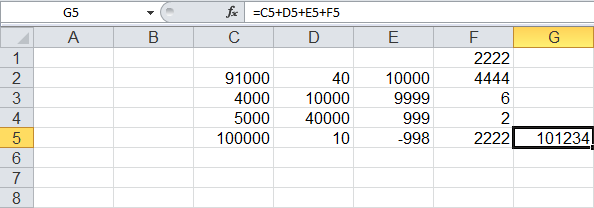
- Zet in cel C5 de volgende formule: =C2+C3+C4 en druk op <Enter>
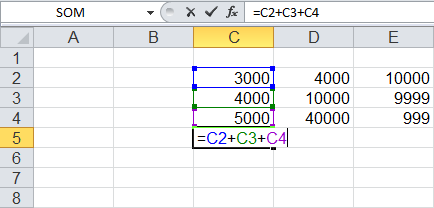
- Zet in cel D5 de volgende formule: =D2*D3/D4 en druk op <Enter>
- Zet in cel E5 de volgende formule: =E2/E3-E4 en druk op <Enter>
- Zet in cel F5 de volgende formule: =(F1+F2)*(F4/F3) en druk op <Enter>
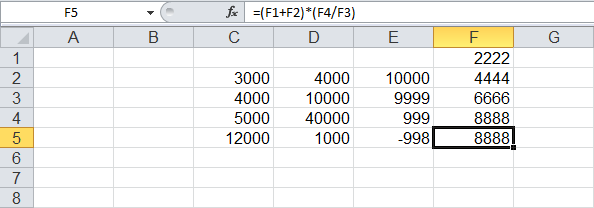
Verander je nu de getallen in één van de cellen, verandert ook de uitkomst.
Opdracht 17a:
- Ga terug naar Voorbeeld03.xlsx
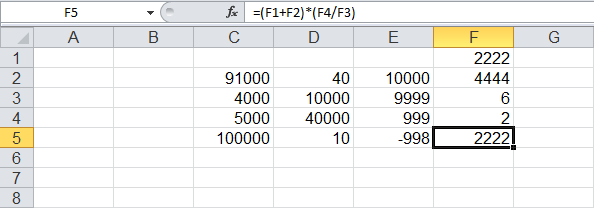
- Verander het getal in cel C2 in 91000
- Verander cel D2 in 40
- Verander cel E2 in 20000
- Verander cel F3 in 6 en cel F4 in 2
Opdracht 17b:
- Zet in cel G5 de formule die C5 t/m F5 bij elkaar optelt
Opdracht 18:
- Scroll in voorbeeld03 naar onderen
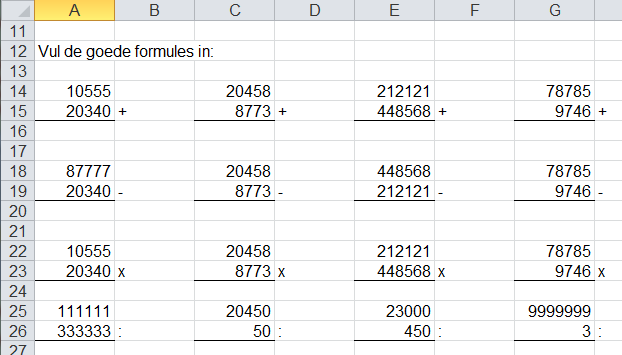
- Vul de juiste formules in
- Denk aan de juiste rekentekens (+, -, * en /)
- Sla je werk op
|

Rekenen met een rijtje getallen
Je hebt net gezien hoe je met een klein aantal getallen/cellen kunt rekenen. Maar stel nu eens voor je hebt een rijtje met 20 getallen. Dan krijg je een verschrikkelijk lange formule, zoals:
=A1+A2+A3+A4+A5+A6+A7+A8+A9+A10+A11+A12+A13+A14+A15+A16+A17+A18+A19+A20
Je begrijpt dat dit niet handig is. Je typt jezelf een ongeluk. En als je een typfout erin hebt zitten, werkt de berekening niet. Dit kan veel makkelijker. Als je een rijtje getallen wilt optellen, gebruik je =SOM, en bij het gemiddelde gebruik je =GEMIDDELDE. In deze paragraaf leer je met beide formules werken.
Optellen
In het onderstaande filmpje zie je hoe je een rij met getallen in één keer kunt optellen.
|
Grote hoeveelheden cellen: optellen |
|

Opdracht 19:
- Bekijk het filmpje hierboven
- Open Voorbeeld04.xlsx
- Zet in cel B12 de formule die de reeks B2 t/m B11 bij elkaar optelt
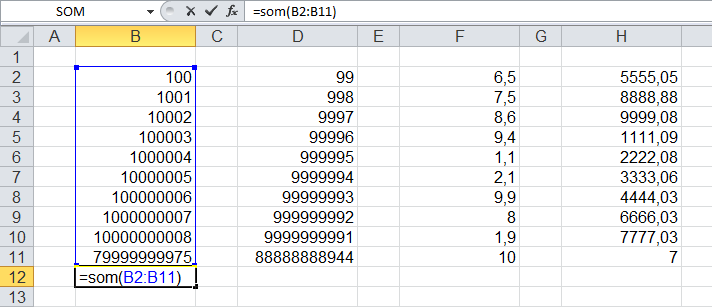
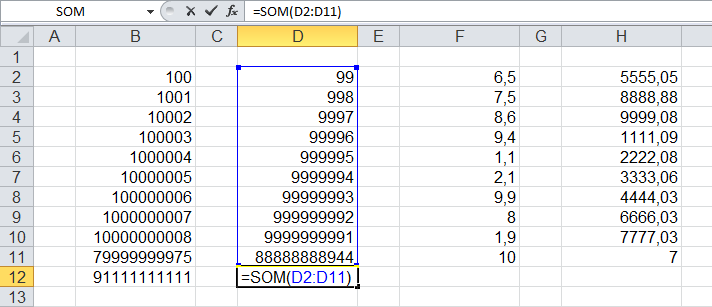
- Zet in cel D12 de formule die de reeks D2 t/m D11 bij elkaar optelt
Gemiddelde
In onderstaand filmpje zie je hoe je het gemiddelde uitrekent van een rijtje getallen.
|
Grote hoeveelheden cellen: gemiddelde |
|
Opdracht 20:
- Bekijk het filmpje hierboven
- Ga terug naar Voorbeeld04.xlsx
- Zet in cel F12 de formule die het gemiddelde uitrekent van de reeks F2 t/m F11
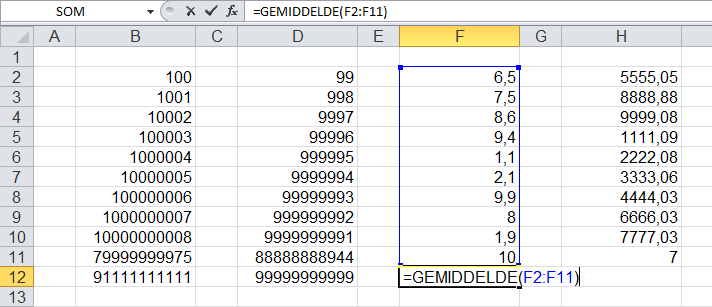
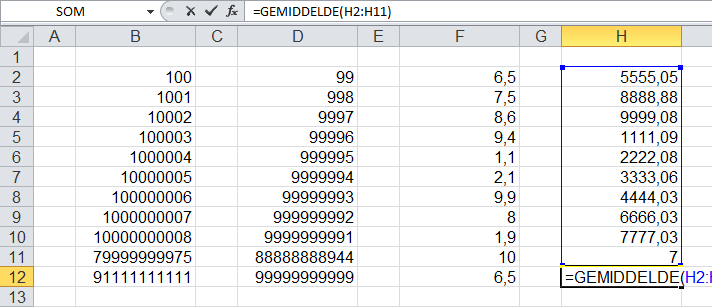
- Zet in cel H12 de formule die het gemiddelde uitrekent van de reeks H2 t/m H11
Opdracht 21:
- Zet in cel I2 de formule die de reeks B2 t/m H2 bij elkaar optelt
- Sla je werk op
|
Oeps... vergeten...
Stel je voor je hebt een lange rij met getallen. Je hebt een formule ingetypt. Maar je bent toch nog vergeten één getal er tussen te zetten. Je kunt dan een rij of kolom tussenvoegen. En... je formule verandert dan mee!
Weet je niet meer hoe je een rij of kolom moet invoegen? Bekijk het filmpje dan opnieuw.
|
Grote hoeveelheden cellen: iets vergeten |
Opdracht 22:
- Bekijk het filmpje hierboven als je niet meer weet hoe je een rij/kolom moet invoegen
- Open Voorbeeld05.xlsx
- Zet in cel B8 de formule die de getallen van reeks B3 t/m B7 optelt
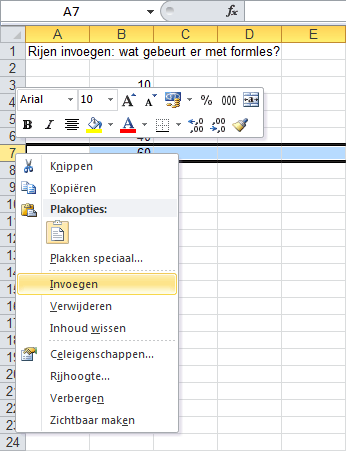
- Voeg een rij in tussen rij 6 en rij 7
- Zet in de nu lege cel B7 het getal 50
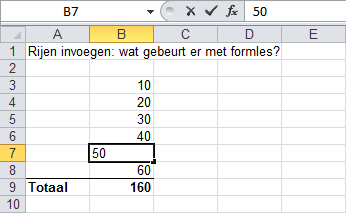
- Wat is er met de formule gebeurd? (8)
- Sla je werk op
|
Net als bij rijen, verandert de formule ook als je kolommen invoegt.
Opdracht 23:
- Open voorbeeld06.xlsx
- Klik met je rechter muisknop op kolom L en kies voor Invoegen

- Voeg cel L3 en cel L8 samen met de cellen ernaast (filmpje samenvoegen)
- Zet nog een cijfer in cel L4
- Zet in cel L5 hoevaak het cijfer moet meetellen
- Doe hetzelfde voor cel L9 en cel L10
- Zet in cel L6 de formule die cel L4 met cel L5 vermenigvuldigt
- Zet in cel L11 de formule die cel L9 met cel L10 vermenigvuldigt
- Wat is er gebeurd met de uitkomsten in cel M6 en cel M11? (9)
Opdracht 25:
- Selecteer kolom K
- Klik nu met je rechter muisknop op kolom K
- Kies voor Knippen
- Selecteer nu kolom B
- Klik er met je rechter muiknop op
- Kies voor Geknipte cellen invoegen
Opdracht 26:
- Sla je werk op
|
Formules kopiëren
Als je met een leeg werkblad bent begonnen ben je in de opdracht hierboven al redelijk lang bezig om alle formules in te vullen. In Excel kun je naast getallen en tekst ook formules kopiëren. Als je een formule uit cel J6 naar cel K6 kopieert, past Excel zelf de cel of cellen aan die in die formule staan.
Bekijk het filmpje maar eens.
|
Grote hoeveelheden cellen: formules kopiëren |
Opdracht 26:
- Open het bestand Voorbeeld07.xlsx
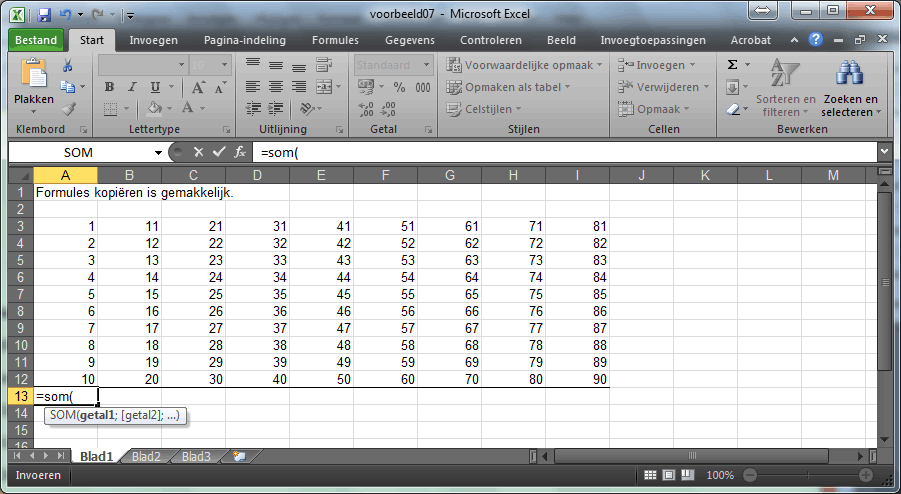
- Zet in cel A13 de formule die de reeks A1 t/m A12 optelt (SOM)
- Klik met je rechtermuisknop op cel A13 en kies voor Kopiëren
- Selecteer cel B13 en druk op <Enter>
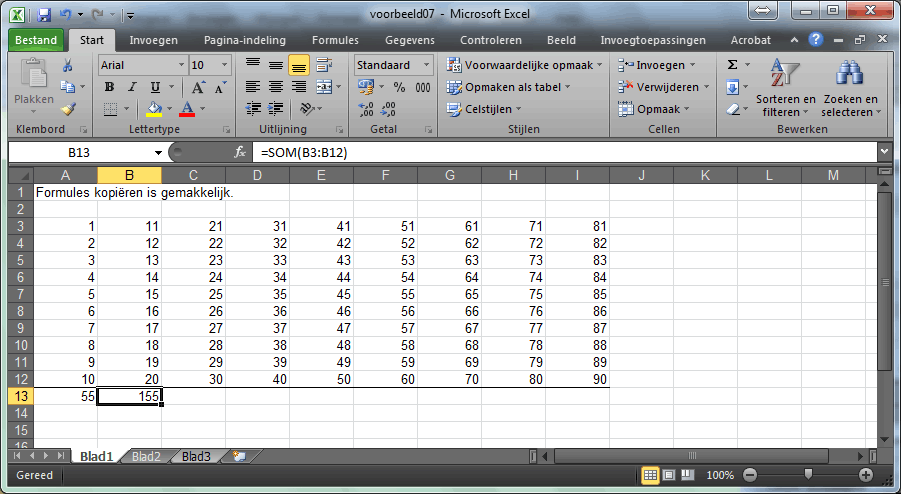
- Klik met je rechtermuiknop op cel B13 en kies Kopiëren
- Selecteer de cellen C13 t/m I13
- Druk op <Enter>
Naast Kopiëren en Plakken kun je ook de vulgreep gebruiken. Bekijk het vorige filmpje nogmaals als je niet meer weet hoe je de vulgreep gebruikt.
Opdracht 27:
- Ga terug naar Voorbeeld07.xlsx
- Haal de formules weg uit de cellen B13 t/m I13
- Klik op cel A13
- Sleep de vulgreep naar cel I13
- Sla je werk op
|
Ga verder naar Grafieken