| Home | Benamingen | Beginnen | Opmaak | Vulgreep |
| Rekenen met getallen | Rekenen met cellen | Grafieken | Extra | |
Extra oefeningen
In dit hoofdstuk staan een aantal voorbeeldopdrachten om te laten zien waar Excel met name voor gebruik wordt. Ook leer je wat nieuwe trucs om nog sneller met formules te werken.
Cellen vastzetten
Je hebt gezien dat als je formules kopieert, de formule mooi meeverandert. Soms kom je ermee in de problemen. Deze opdracht laat zien hoe je dat oplost.
Opdracht E1a:
- Open VoorbeeldE1.xlsx
- Begin ermee om met de vulgreep tegelijk alle data in cel A7 t/m A95 te zetten en de dagen van de week in B7 t/m B95
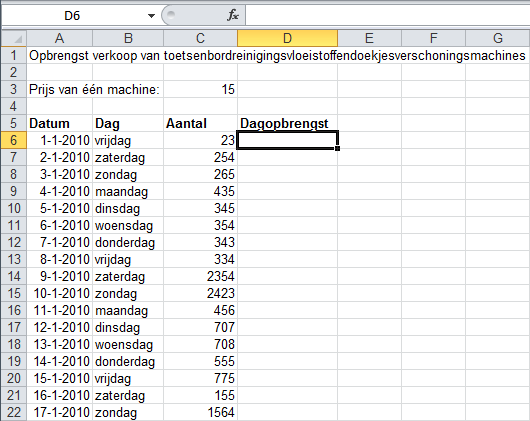
In cel D6 t/m D95 komen formules te staan die uitrekenen hoeveel geld er per dag verdiend is aan de toetsenbordreinigingsvloeistoffendoekjesverschoningsmachines. Één machine kost € 15,-. Dan is er op 1-1-2010: 23 x € 15,- verdiend.
Opdracht E1b:
- Zet in cel D6 de formule: =C6*C3
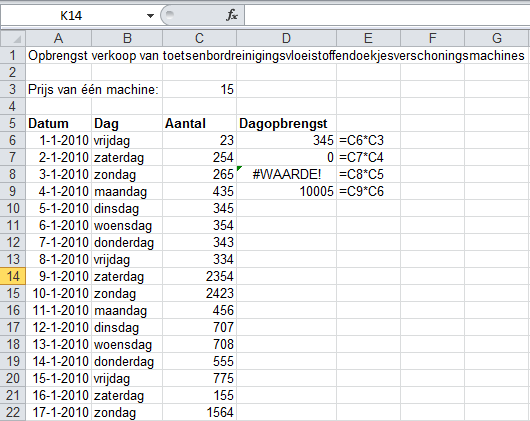
Als je nu de vulgreep wilt gebruiken om de formules te kopiëren, gaat het mis. Hieronder zie je wat er mis gaat. De formules die ontstaan, staan erachter.
De formules in de afbeelding hieronder zouden er in moeten komen te staan.
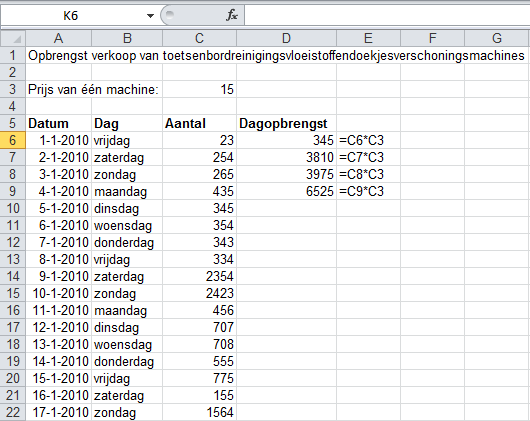
Bij het kopiëren zou dus eigenlijk cel C3 vastgezet moeten worden. Dit doe je met het dollerteken ($-teken). Je kunt de kolom vastzetten door er $C van te maken en je kunt de rij vastzetten door er $3 van te maken.
|

Opdracht E1c:
- Verander de formule in cel D6 zodat cel C3 vast komt te staan
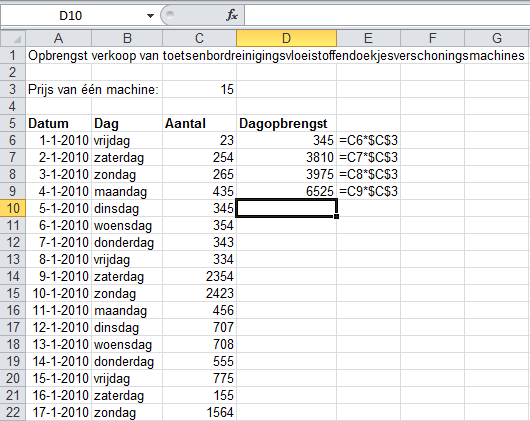
- Kopieer met de vulgreep de formule naar cellen D7 t/m D95
Opdracht E1e:
- Vul in cel C96 de formule in die alle aantallen verkochte apparaten bij elkaar optelt
- Kopieer deze formule naar cel D96
- De streep boven cel D96 is door het gebruik van de vulgreep gewist. Maak deze streep opnieuw
- Vul in cel D98 de berekening in die de kosten van de opbrengst afhaalt
- Sla je werk op
|

Overzicht maken
Vaak zie je dat Excel gebruikt wordt voor administratie van een bedrijf. Er zijn heel veel gegevens en heel veel berekeningen. Om dit overzichtelijk te maken, wordt er vaak een kleine tabel gemaakt, waarin de resultaten bij elkaar gezet worden. Als voorbeeld gebruik je het bestand VoorbeeldE2.xlsx
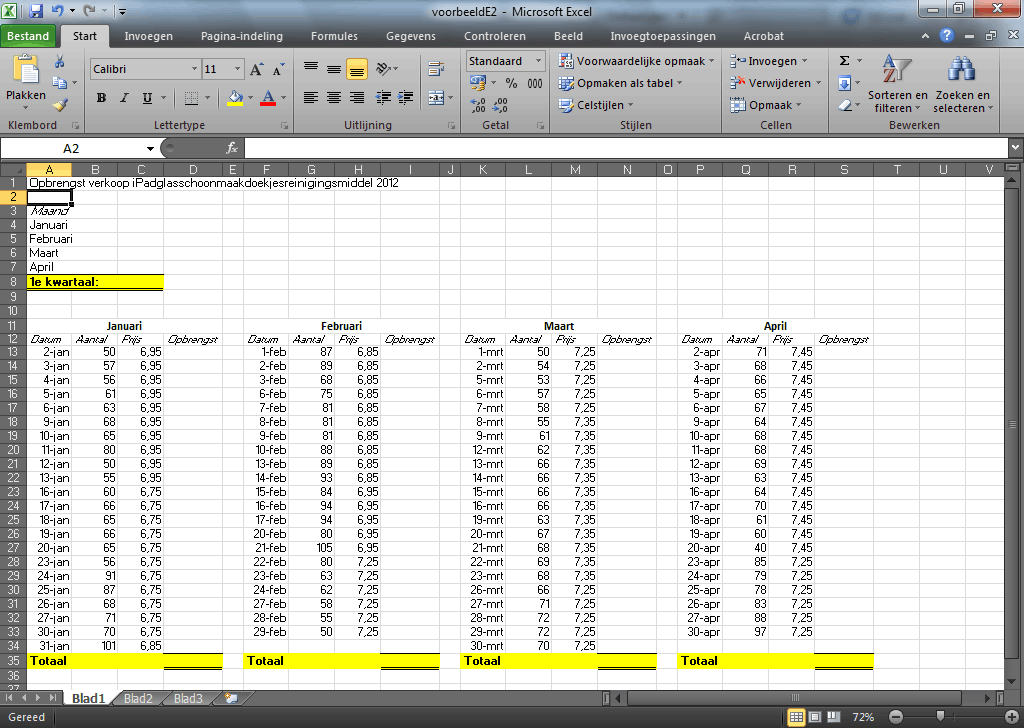
Opdracht E2a:
- Open VoorbeeldE2.xlsx
- Zet in cel D13 de formule die de prijs (cel C13) vermenigvuldigt met het aantal verkochte producten (cel B13)
- Kopieer deze formule in één keer naar alle plaatsen waar het moet komen te staan (kolom D, I, N en S)
- Zet in cel D35 de formule die de opbrengst van januari bij elkaar optelt (SOM)
- Kopieer deze formule ook naar cel I35, cel N35 en cel S35
- Selecteer nu de volgende reeksen:
- D13 t/m D35
- I13 t/m I35
- N13 t/m N35
- S13 t/m S35

- Klik in het lint op de knop Valuta (zie rode cirkel hierboven)
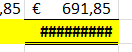
- Als er getallen zijn die ineens eruit zien als hekjes ##### maak dan die kolommen D, I, N en S breder
Om het overzichtelijker te maken, maken we nu een kleine tabel met de totalen.
Opdracht E2b:
- Selecteer cel C4
- Zet in deze cel het volgende: =D35
- Zet in cel C5 het volgende: =I35
- Zet in cel C6 het volgende: =N35
- Zet in cel C7 het volgende: =S35
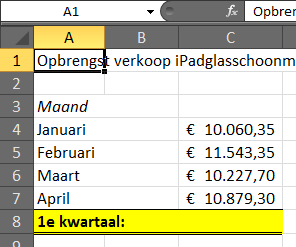
- Zet in cel C8 de formule die deze vier maanden bij elkaar optelt
- Als er hekjes komen te staan, maak dan kolom C breder
- Sla je werk op
|
De volgende opdrachten zijn nog in ontwikkeling. Ze zijn nog niet af.
Opdracht E3:
- Bekijk het filmpje hierboven
- Open voorbeeldE3.xlsx
- Kopieer kolom A en zet hem tussen kolom D en E
- Zet in cel C8 de formule die B8 van C7 afhaalt
- Kopieer met de vulgreep de formule van cel C8 naar cellen C9 t/m C47
- Selecteer de cellen C8 t/m C47
- Klik met je rechter muisknop op de selectie en kies voor Kopiëren
- Klik op cel G8
- Druk op <Enter>
|