| Home | Benamingen | Beginnen | Opmaak | Vulgreep |
| Rekenen met getallen | Rekenen met cellen | Grafieken | Extra | |
Opmaak
Er zijn veel mensen die Excel alleen gebruiken om tabellen mee te maken. Maar er kan nog veel meer mee. Toch is het vaak makkelijker om in Excel en tabel te maken, dan in Word.
Je kunt bijv. kolommen breder maken en rijen hoger, lijnen maken en cellen kleuren geven. Hoe je dat doet, leer je in dit hoofdstuk.
Rijhoogte en kolombreedte
Omdat teksten soms niet helemaal in een cel passen, kun je bijvoorbeeld de hele kolom breder maken. Ook kun je een rij hoger maken, zodat de tekst er beter in past.

In het filmpje hieronder zie je hoe je de kolommen en rijen kunt aanpassen.
 |
Kolombreedte en rijhoogte |
Opdracht 7a:
- Bekijk het filmpje hierboven
- Open Voorbeeld01.xlsx
- Maak kolom A breder, zodat de hele tekst leesbaar is
- Doe hetzelfde voor kolom B en C
- Hoe breed is kolom C ongeveer? Schrijf het getal op in je antwoordblad (4)
Opdracht 7b:
- Geef rij 1 een rijhoogte van 30,00 (40 pixels)
- Geef rij 2 een rijhoogte van 45,00 (60 pixels)
- Geef rij 3 een rijhoogte van 90,00 (120 pixels)
Uitlijnen
Je kunt teksten op verschillende plekken in een cel zetten: Links, gecentreerd of rechts in een cel, maar ook bovenin, middenin of onderin een cel. Dat noem je uitlijnen.
Je ziet in het lint het onderdeel uitlijning staan.
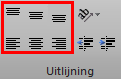
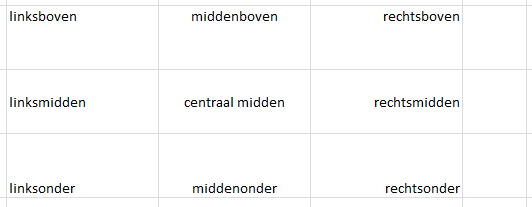
Er zijn 6 knoppen, waarmee je tekst op een bepaalde manier in een cel kunt zetten.
Opdracht 8:
- Ga terug naar Voorbeeld01.xlsx
- Bekijk met de uitlijnknoppen wat je allemaal kunt doen
- Zorg ervoor dat:
- De tekst in cel A1 links-boven is uitgelijnd
- De tekst in cel A2 rechts-onder is uitgelijnd
- De tekst in cel A3 centraal-in het midden is uitgelijnd (dus horizontaal en vericaal in het midden staat)
- Sla je werk op
|

Cellen samenvoegen
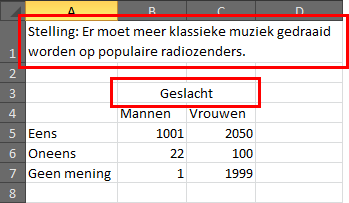
Soms moet er één tekst boven meerdere cellen staan. Je kunt er dan voor kiezen om twee of meer cellen samen te voegen, zodat het één cel wordt. Hieronder zie je 2 rode vakken. Het bovenste vak is een samenvoeging van cel A1, cel B1, cel C1 en cel D1. Het vak eronder is een samenvoeging van cel B3 en cel C3. Je ziet dat er ook geen lijntjes meer tussen staan.
In het filmpje hieronder zie je hoe samenvoegen van cellen werkt.
|
Cellen samenvoegen |
Opdracht 9:
- Open Voorbeeld02.xlsx
- Maak kolom A breder, zodat je de namen helemaal kunt lezen
- Voeg de cellen B1 en C1 samen tot één cel
- Voeg de cellen A1 en A2 ook samen
Lijnen
Je kunt om cellen of om een groep cellen verschillende lijnen zetten; dikke of dunne lijnen, stippel- of streepjeslijnen, enz. Hoe je dat doet, zie je in het filmpje hieronder.
|
Lijnen |
Opdracht 10:
- Bekijk het filmpje hierboven
- Ga terug naar Voorbeeld02.xlsx
- Selecteer de cellen A1 t/m C7
- Zet een dikke kaderrand om de tabel heen
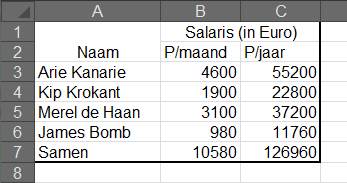
- Selecteer de cellen A1 t/m A7
- Klik op het pijltje bij de knop
 en kies voor
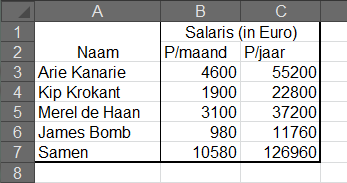
- Selecteer de cellen A1 t/m C2
- Klik op het pijltje bij de knop en kies voo

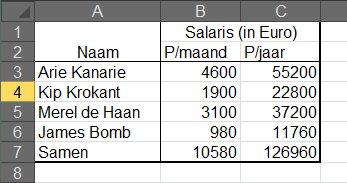
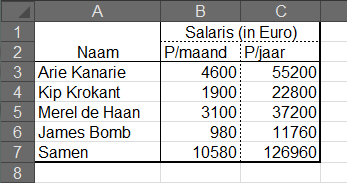
- Zet onder de cellen B1 en C1 een stippellijn
- Zet rechts van de cellen B2 t/m B7 een stippellijn
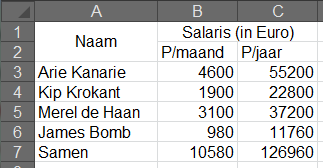
Als het goed is, ziet je tabel er nu zo uit.
Kleuren
Net als lijnen kunnen cellen ook kleuren krijgen. Let erop dat je de tekst nog wel kunt lezen. Heb je een donkere kleur voor de cel, zorg dan dat het letterype een lichte kleur krijgt. In het filmpje hieronder zie je hoe je cellen een kleur geeft.
|
Kleuren |
Opdracht 11:
- Ga terug naar Voorbeeld02.xlsx
- Selecteer de cellen A1 t/m C2
- Klik op het pijltje van de knop
 en kies een kleur
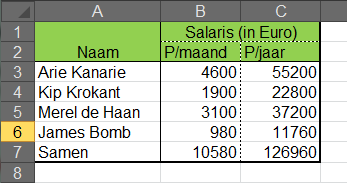
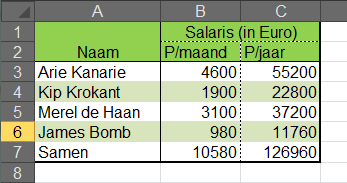
- Geef de cellen A4 t/m C4 en A6 t/m C6 allemaal een zelfde lichtere kleur
Als het goed is, zal je tabel er nu ongeveer zo uitzien als hieronder.
Opdracht 12:
- Sla je werk op
|
Ga nu verder met de Vulgreep.